Knit空间 图解编辑器 操作手册
从零开始,掌握自由画布式图解制作全流程
一、认识编辑器界面
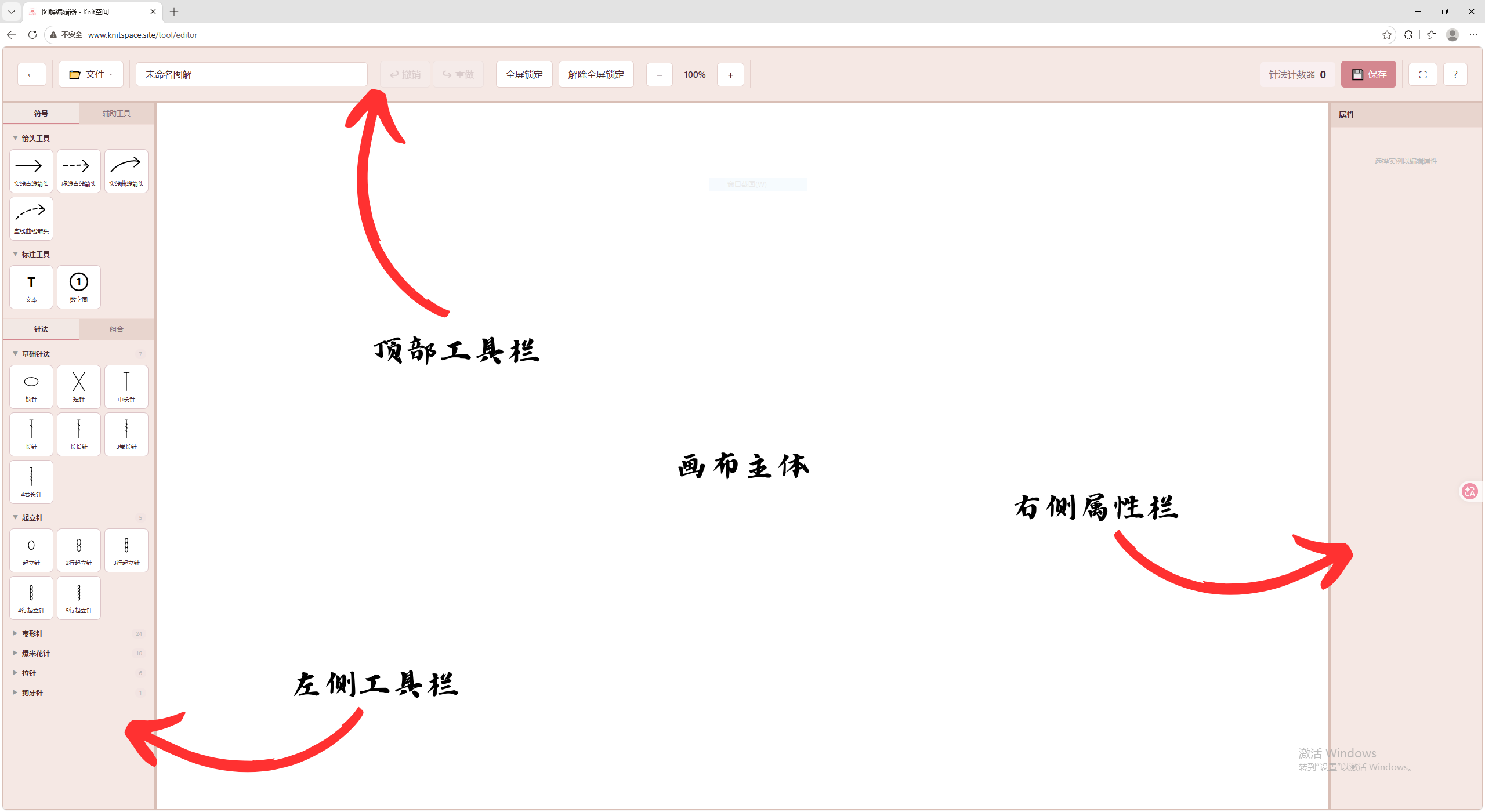
打开编辑器后,您将看到由四个区域组成的工作界面:
- 顶部工具栏:文件操作、撤销重做、缩放、保存等全局功能
- 左侧面板:针法选择、符号工具、辅助线与吸附开关、组合管理
- 中央画布:自由放置针法与符号的主工作区
- 右侧属性面板:编辑选中元素的位置、旋转、颜色等属性
二、项目管理
项目列表
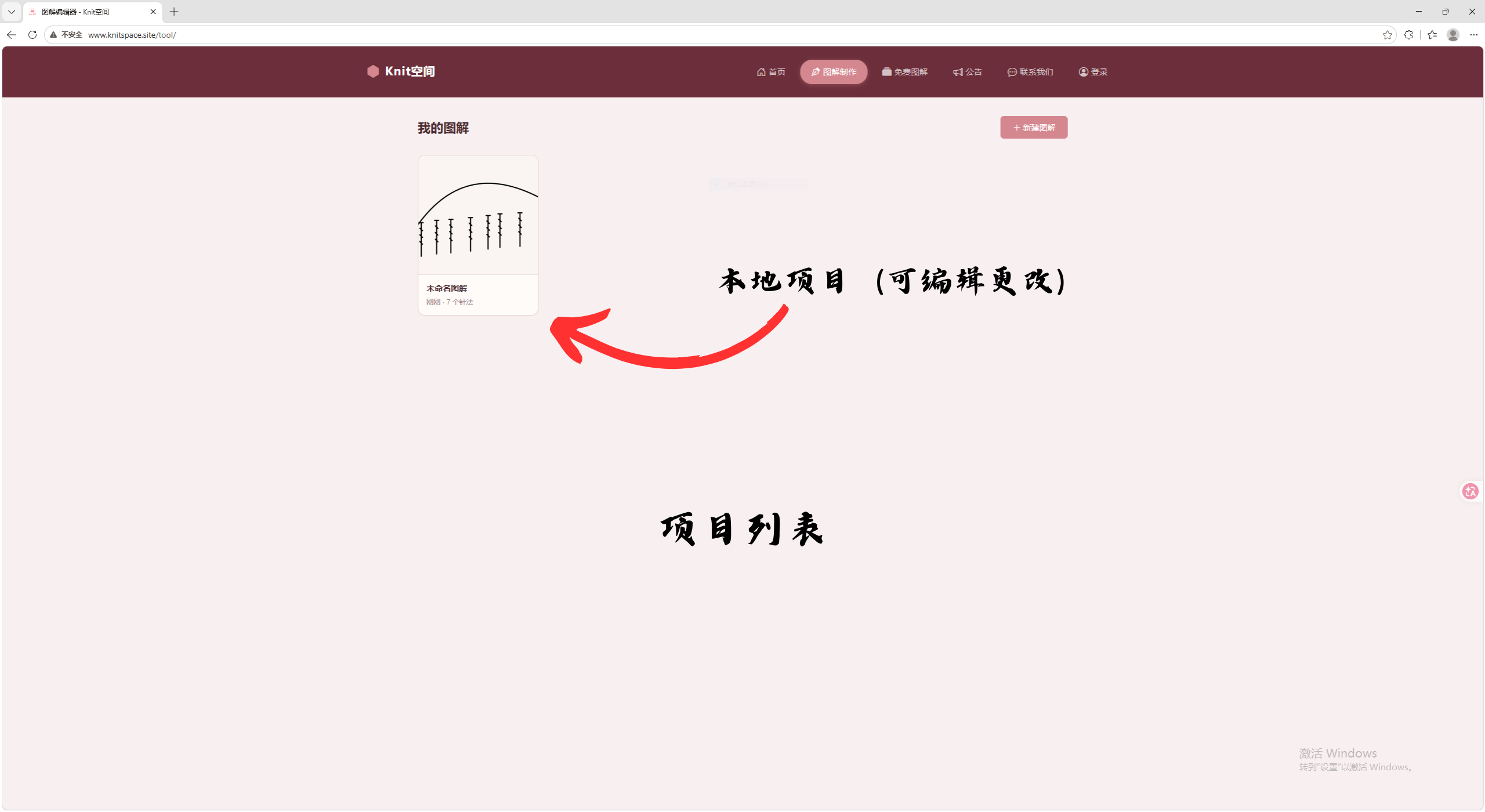
进入编辑器后首先看到的是项目列表页面。所有图解项目保存在浏览器本地存储中,关闭浏览器不会丢失。
- 新建图解:点击右上角「新建图解」按钮,创建一个空白项目
- 打开图解:点击项目卡片即可进入编辑
- 重命名:点击卡片上的铅笔图标修改名称
- 删除:点击垃圾桶图标删除项目(不可恢复)
保存与自动提示
点击顶部工具栏的「保存」按钮即可保存当前项目。项目数据包括画布上所有针法、符号、辅助线状态以及缩放位置。
返回与未保存确认
点击工具栏左侧的「←」按钮可返回项目列表。如果有未保存的更改,系统会弹出确认对话框,您可以选择保存后再离开或直接丢弃。
三、放置针法
选择针法
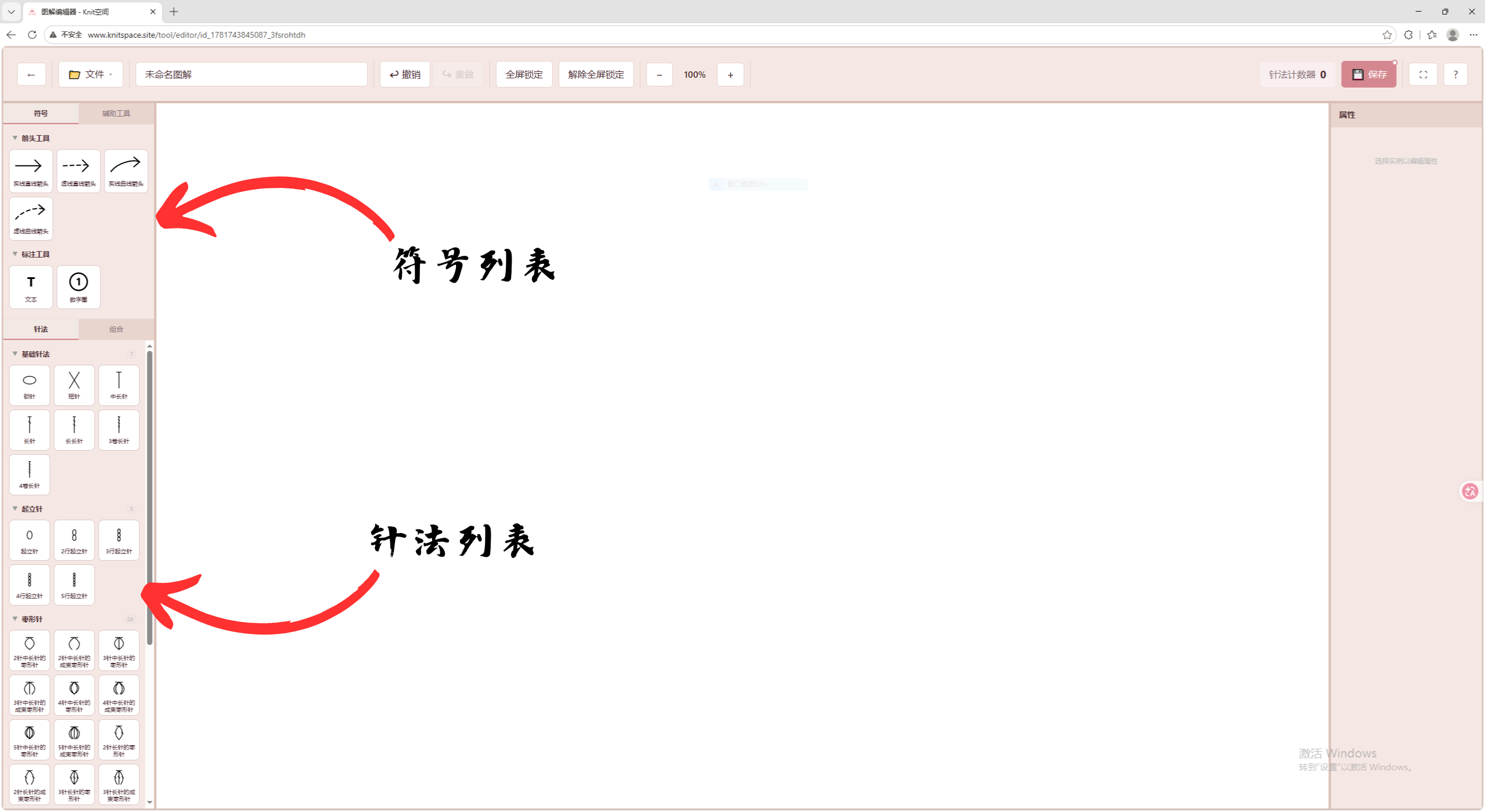
在左侧面板的「针法」选项卡中,针法按类型分组显示:
| 分组 | 说明 |
|---|---|
| 基础针法 | 短针、长针、中长针、引拔针等常用针法 |
| 起立针 | 各种起立针符号 |
| 枣形针 | 枣形针及其变体 |
| 爆米花针 | 爆米花针符号 |
| 拉针 | 拉针类针法 |
| 狗牙针 | 狗牙针装饰针法 |
点击分组标题可展开/折叠,点击具体针法卡片即可选中。
放置到画布
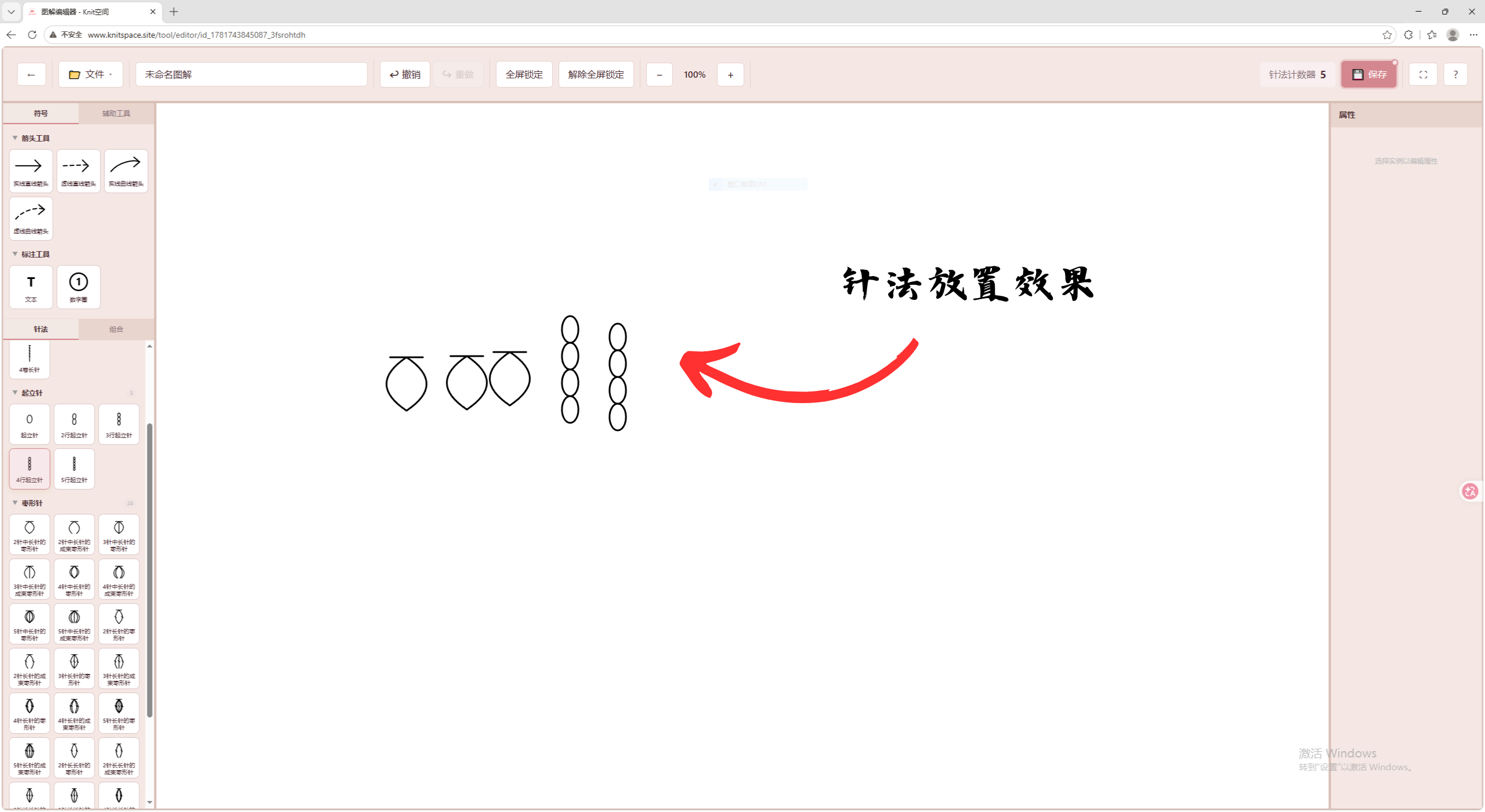
选中针法后,在画布上单击即可在该位置放置一个针法实例。放置后自动切换回选择模式,您可以继续单击放置同一种针法,也可以重新选择其他针法。
四、选择、移动、缩放与旋转
选中元素
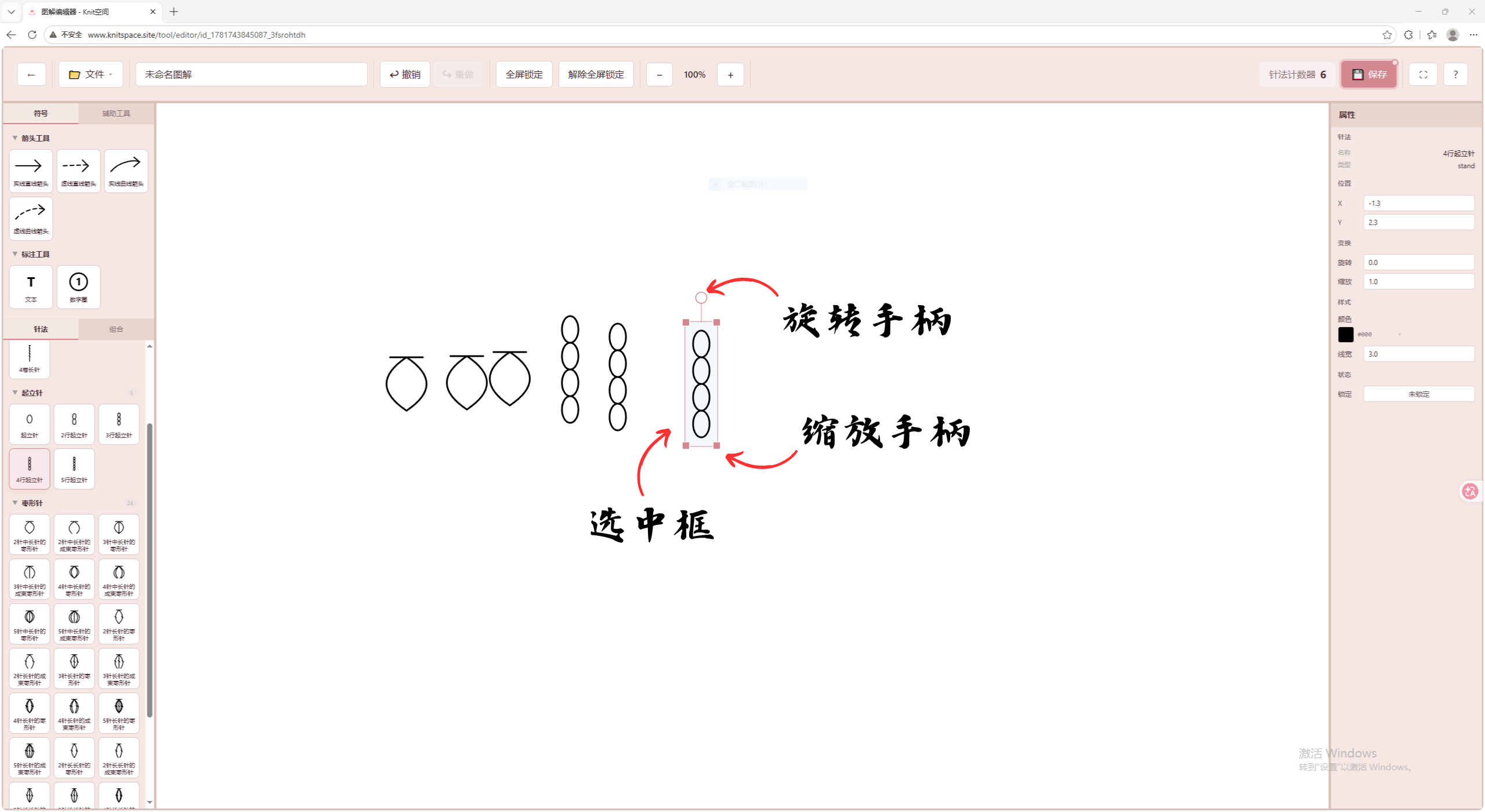
在选择模式下,单击画布上的针法或符号即可选中。选中后元素周围会显示蓝色边框和控制手柄。
- 单选:直接点击元素
- 多选:按住 Ctrl 键依次点击多个元素
- 框选:在空白区域按住鼠标拖拽,绘制选择框,框内元素将被全部选中
移动元素
选中元素后,按住鼠标左键拖拽即可移动。如果开启了吸附功能,元素会自动对齐到网格线或环形辅助线上。
缩放与旋转元素
选中元素后,四周会出现方形缩放手柄,拖拽角点手柄可以等比例缩放元素大小。顶部会出现圆形旋转手柄,拖拽该手柄可以自由旋转元素角度。您也可以在右侧属性面板中精确输入旋转角度和缩放倍数。
画布缩放与平移
编辑器支持对整个画布进行缩放和平移,方便您总览全局或处理细节:
| 操作 | 方式 |
|---|---|
| 缩放画布 | 鼠标滚轮上下滚动 |
| 放大/缩小 | 点击工具栏的 + / − 按钮 |
| 平移画布 | 鼠标中键(滚轮键)按住拖拽 |
删除元素
选中元素后,按 Delete 键即可删除。也可以右键点击元素,在弹出的菜单中选择「删除」。
五、符号工具
在左侧面板切换到「符号」选项卡,可以使用箭头和标注工具,为图解添加行进方向和说明信息。
箭头工具
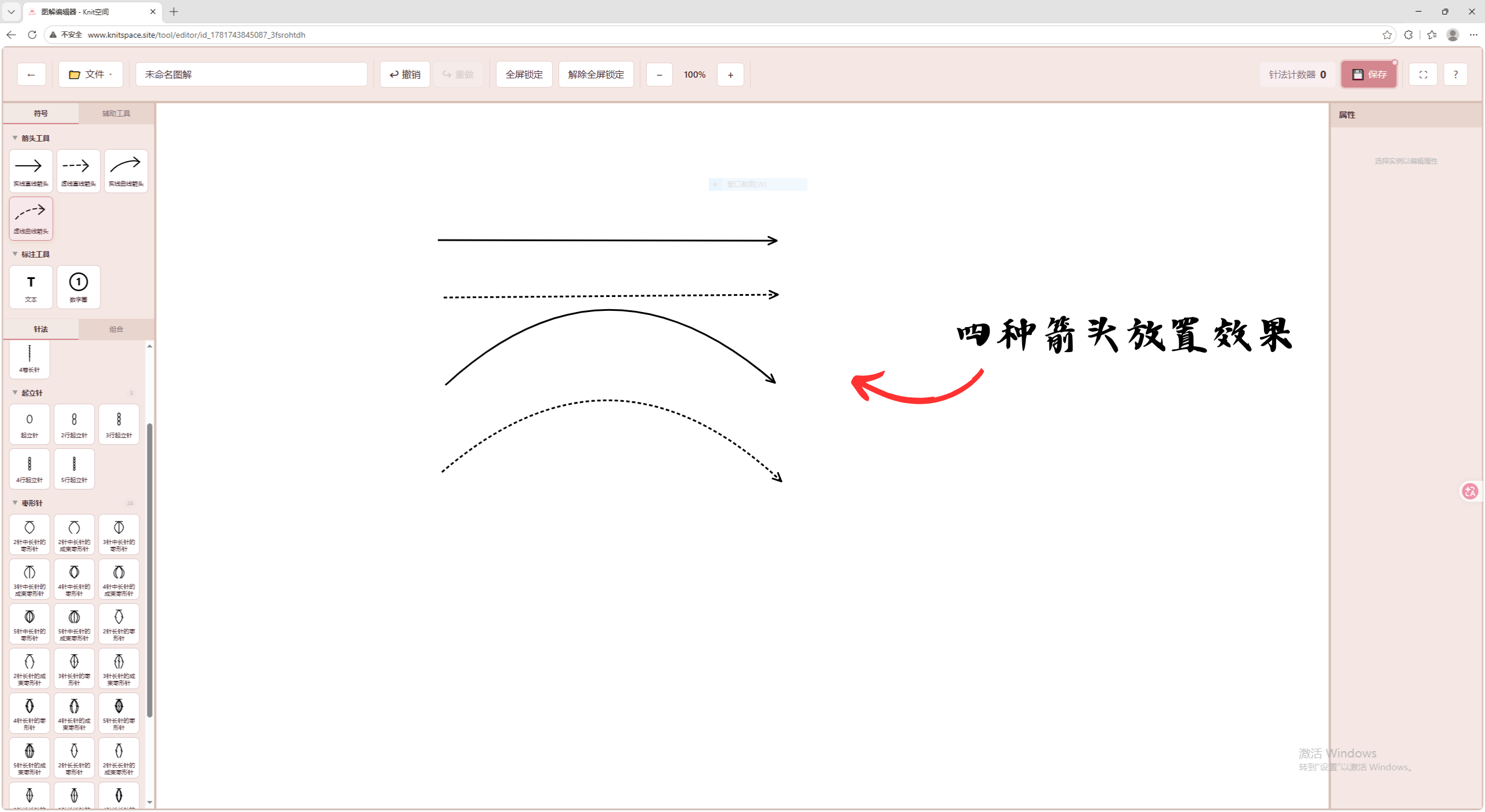
提供四种箭头样式:
| 箭头类型 | 适用场景 |
|---|---|
| 实线直线箭头 | 标注明确的编织方向 |
| 虚线直线箭头 | 标注可选或辅助的编织方向 |
| 实线曲线箭头 | 标注环形或弧形编织路径 |
| 虚线曲线箭头 | 标注可选的弧形编织路径 |
选择箭头工具后,在画布上按住鼠标从起点拖拽到终点即可绘制。绘制过程中会实时预览箭头效果。
标注工具
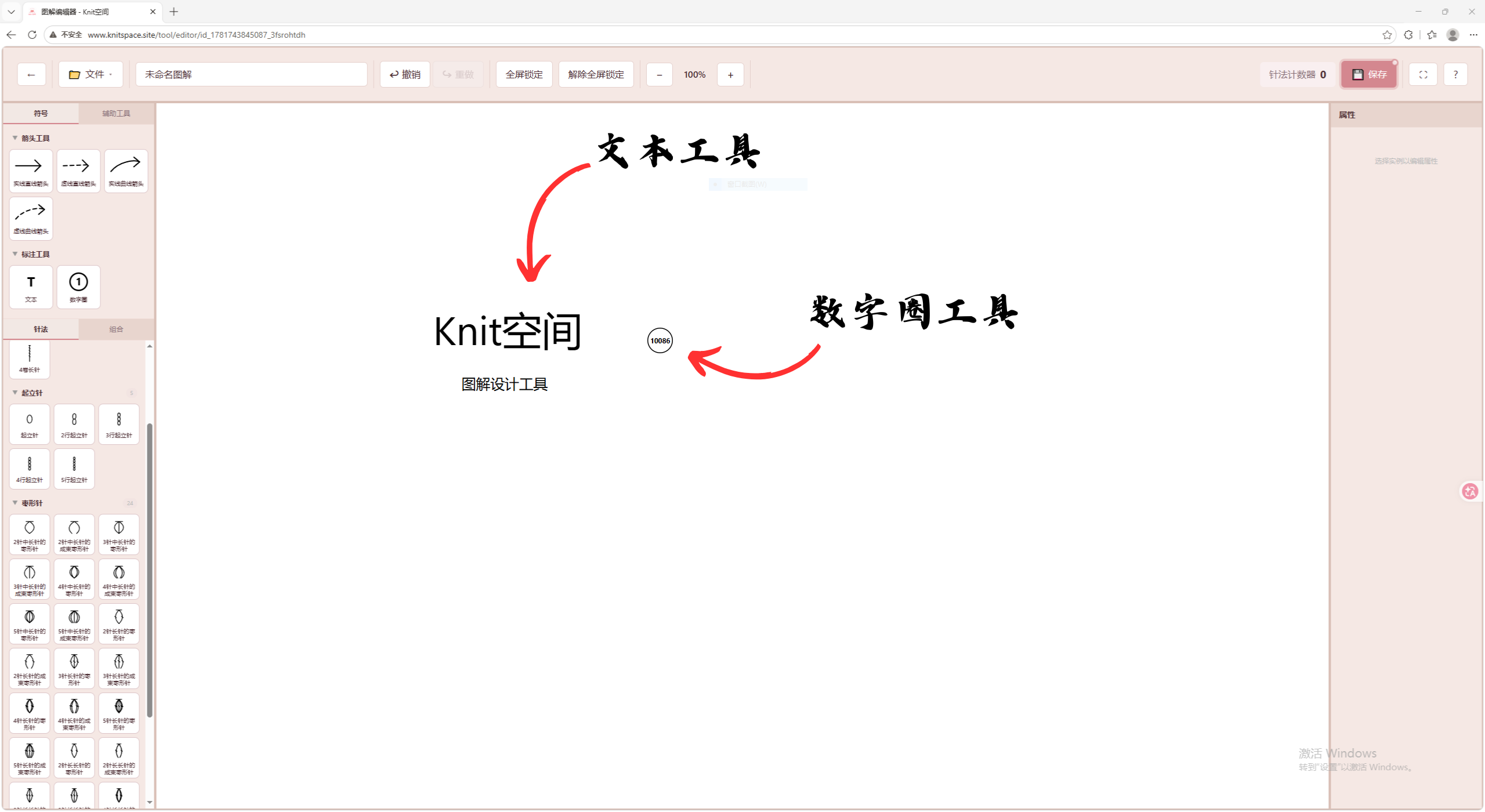
提供两种标注样式:
| 标注类型 | 适用场景 |
|---|---|
| 文本标注 | 添加文字说明,如"换色"、"重复N次"等 |
| 数字圆圈 | 标注行号/圈号,如①②③ |
选择标注工具后,在画布上单击即可放置。放置后可在右侧属性面板中编辑文字内容。
六、辅助线与吸附
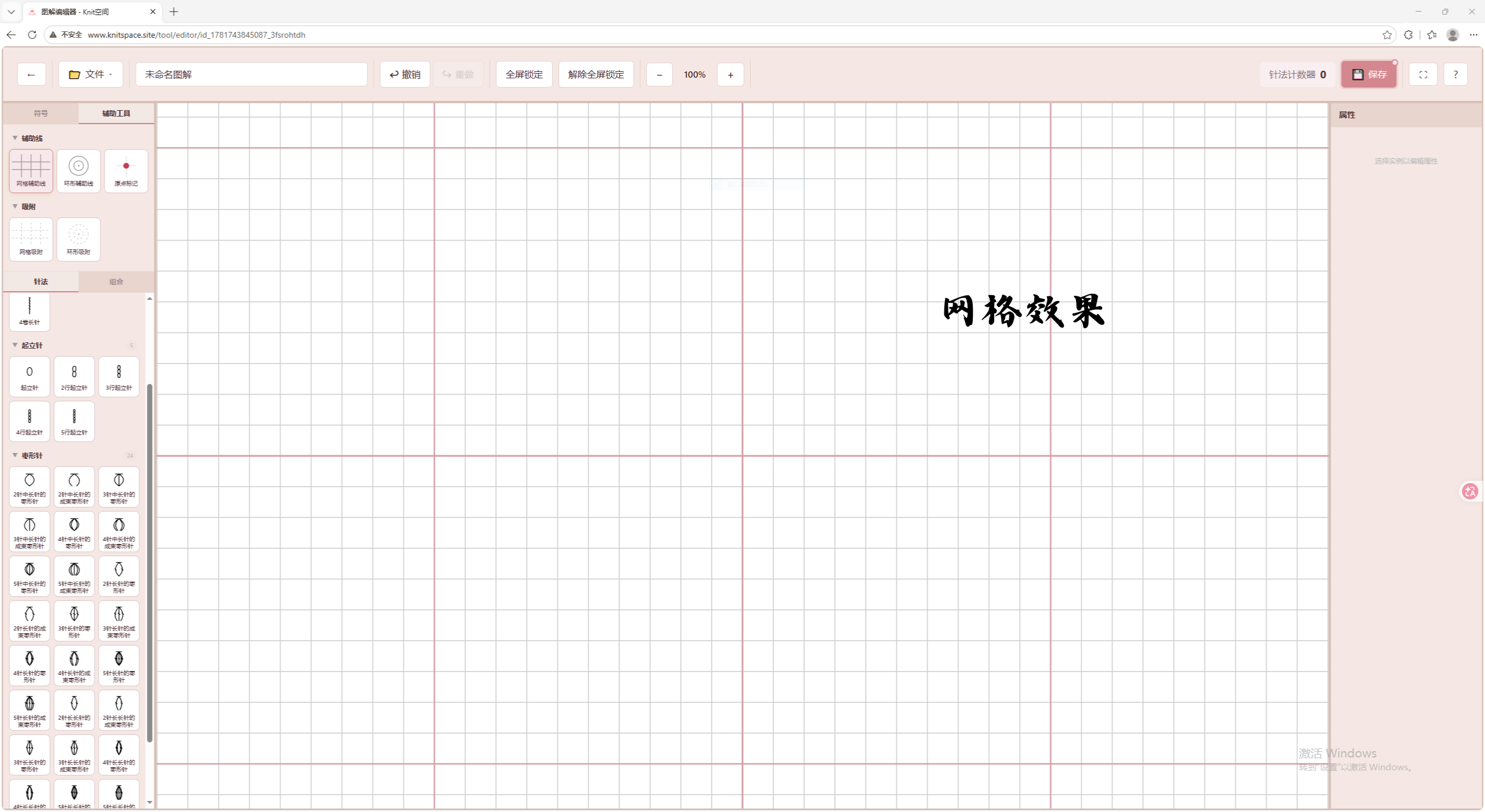
在左侧面板切换到「辅助工具」选项卡,可以开启辅助线和吸附功能,帮助您精确对齐针法位置。
辅助线
| 辅助线 | 说明 |
|---|---|
| 网格辅助线 | 显示方形网格,适合片状钩织图解的对齐 |
| 环形辅助线 | 显示同心圆,适合环状钩织图解的对齐 |
| 原点标记 | 显示画布中心原点,作为定位参考 |
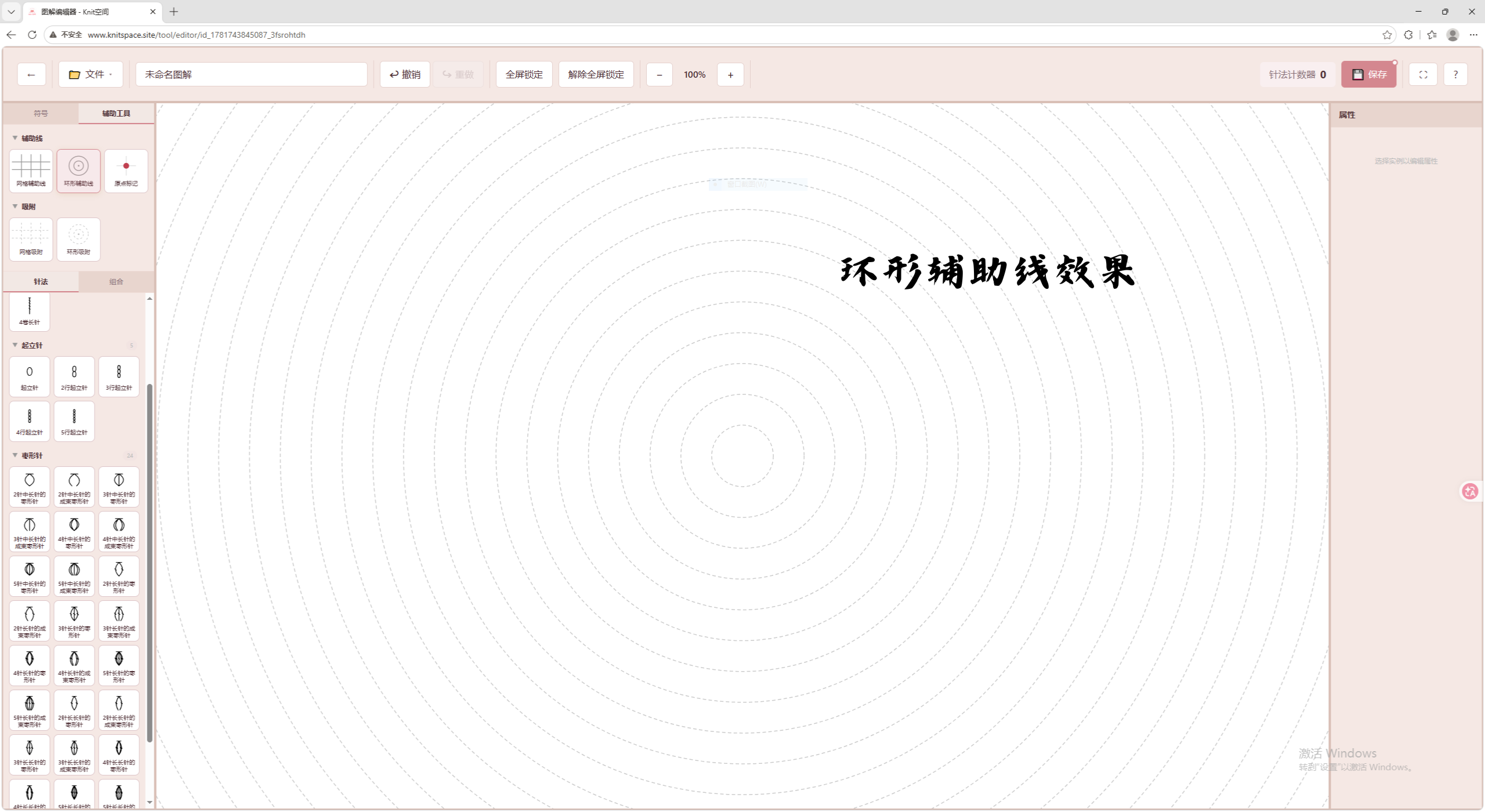
吸附功能
开启吸附后,移动针法时会自动对齐到辅助线上,实现精准定位:
| 吸附类型 | 说明 |
|---|---|
| 网格吸附 | 针法角点自动吸附到网格线或网格交点,分两级:线吸附(单轴锁定)和点吸附(双轴锁定) |
| 环形吸附 | 针法自动吸附到同心圆上,适合环状图解的径向对齐 |
七、组合功能
创建组合
当您需要将多个针法作为一个整体反复使用时,可以使用组合功能:
- 在画布上选中多个针法(按住 Ctrl 多选或框选)
- 右键点击选中区域,选择「创建组合」
- 在弹出的对话框中输入组合名称,点击「创建」
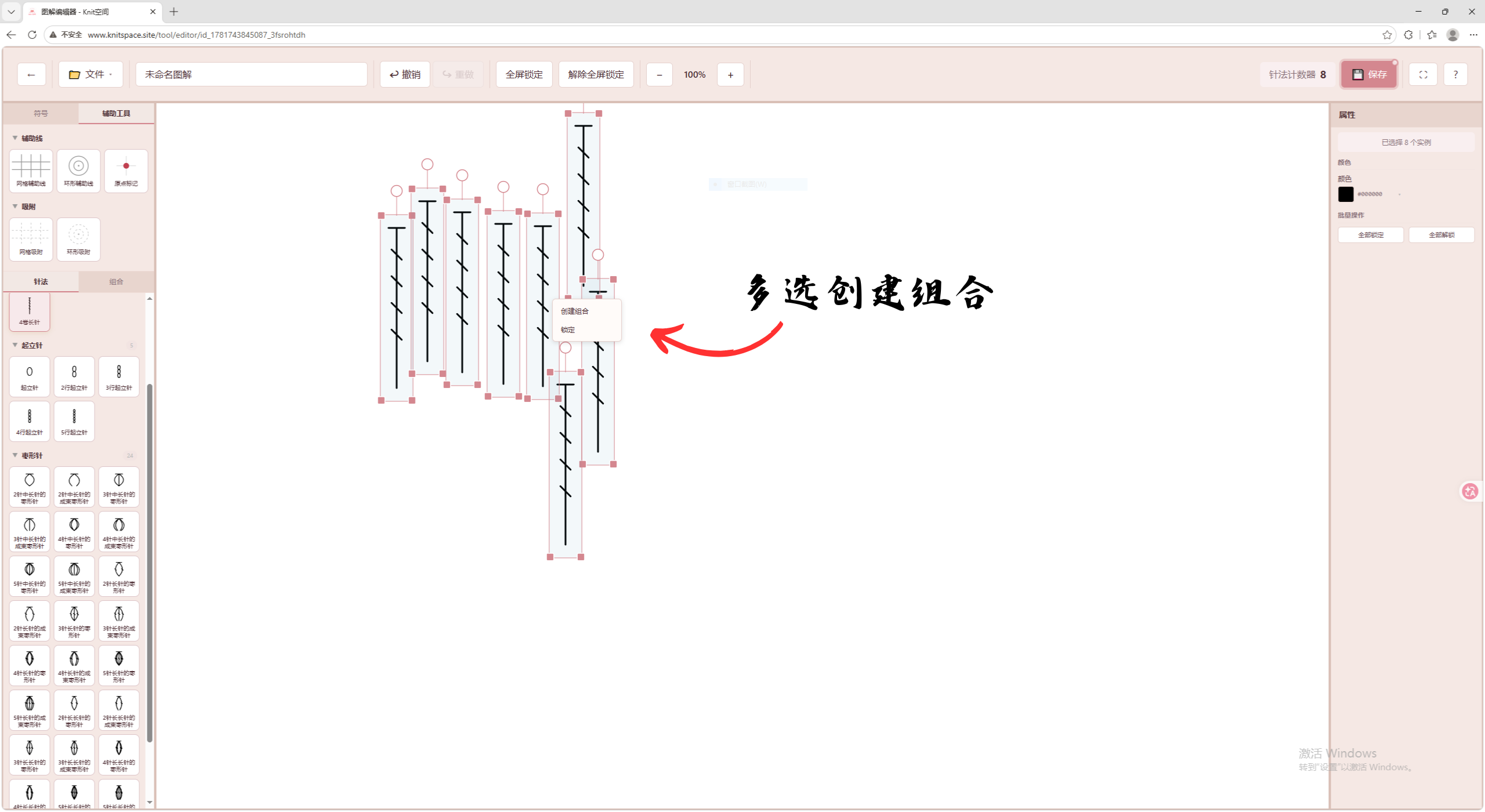
使用组合
创建后的组合会出现在左侧面板的「组合」选项卡中。点击组合名称选中它,然后在画布上单击即可放置整个组合。组合中的所有针法会作为一个整体移动和缩放。
取消组合
选中画布上的组合实例,右键点击选择「取消组合」,即可将其拆分为独立的针法。
八、属性编辑
选中画布上的元素后,右侧属性面板会显示该元素的可编辑属性:
针法属性
| 属性 | 说明 |
|---|---|
| 名称 | 显示针法类型名称(只读) |
| 类型 | 显示针法分类(只读) |
| X / Y | 中心点坐标,可精确输入数值 |
| 旋转 | 旋转角度(度),可精确输入 |
| 缩放 | 等比例缩放倍数 |
| 填充色 | 针法内部填充颜色,可自定义 |
| 描边色 | 针法轮廓线颜色,可自定义 |
| 锁定 | 锁定后元素不可移动或编辑 |
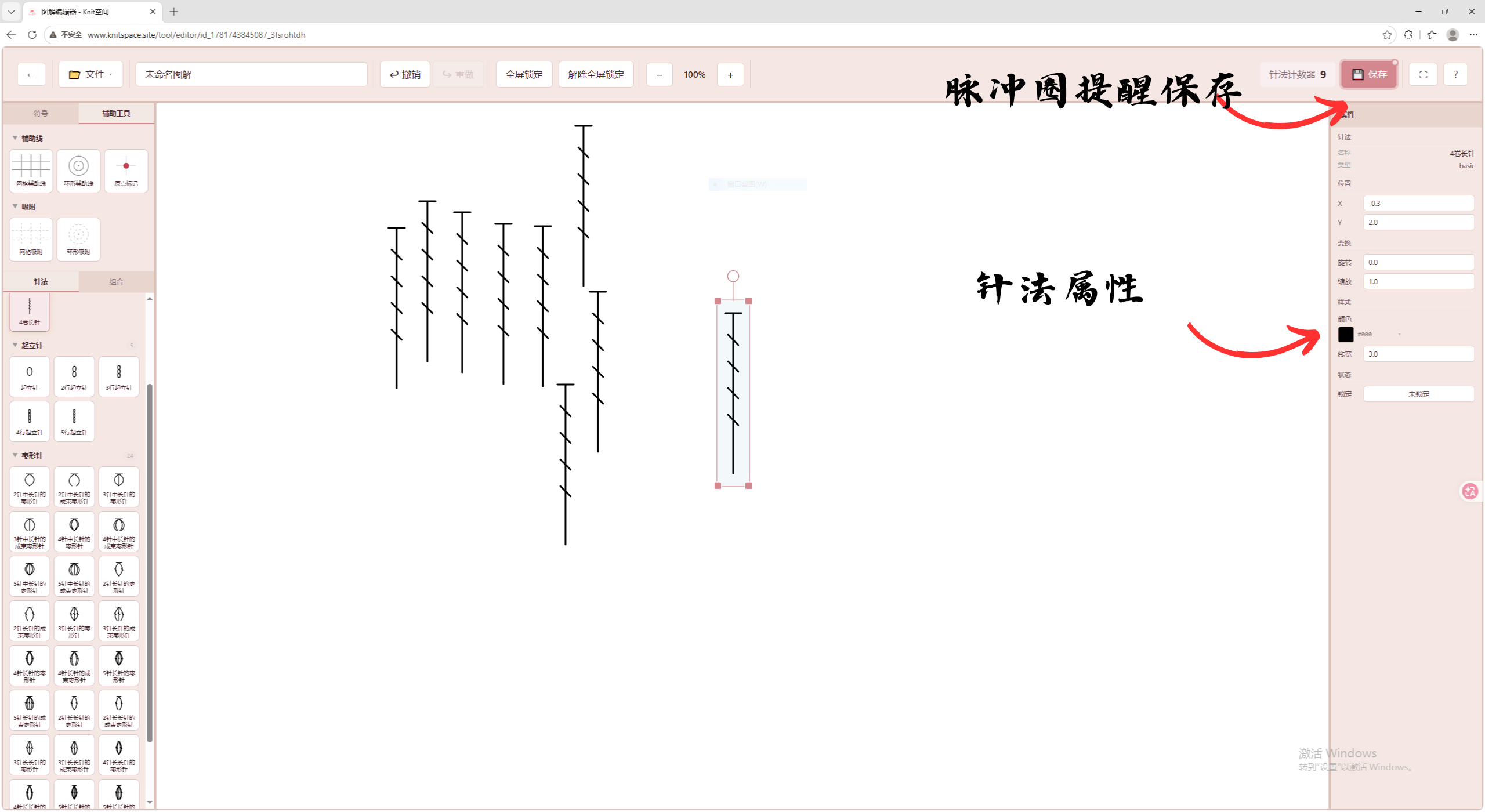
箭头属性
箭头可以编辑起点/终点坐标、线条颜色、虚线样式等。还可以拖拽箭头两端的控制手柄来调整方向和长度。
标注属性
文本标注可编辑文字内容、字号、颜色;数字圆圈可编辑数字、颜色和大小。
多选批量操作
选中多个元素时,右侧面板会显示批量操作选项,可以统一修改颜色或批量锁定/解锁。
九、锁定与解锁
锁定功能可以防止误操作移动或修改已编辑好的元素:
- 单个锁定:选中元素 → 右键菜单选择「锁定」,或在右侧属性面板点击锁定按钮
- 单个解锁:选中已锁定元素 → 右键菜单选择「解锁」,或在属性面板点击解锁
- 全屏锁定:点击顶部工具栏的「全屏锁定」按钮,锁定画布上所有元素
- 解除全屏锁定:点击「解除全屏锁定」按钮,解锁所有元素
十、撤销与重做
编辑器支持完整的操作历史记录,您可以随时撤销或重做:
| 操作 | 快捷键 | 工具栏按钮 |
|---|---|---|
| 撤销 | Ctrl + Z | 点击「撤销」按钮 |
| 重做 | Ctrl + Y | 点击「重做」按钮 |
几乎所有操作都支持撤销,包括放置、移动、删除、缩放、旋转、颜色修改等。
十一、右键菜单
在画布上右键点击会弹出上下文菜单,提供快捷操作:
| 菜单项 | 说明 | 可用条件 |
|---|---|---|
| 创建组合 | 将选中元素合并为一个组合 | 选中2个以上元素 |
| 取消组合 | 将组合拆分为独立元素 | 选中组合实例 |
| 锁定 | 锁定选中元素 | 选中未锁定元素 |
| 解锁 | 解锁选中元素 | 选中已锁定元素 |
| 删除 | 删除选中元素 | 选中任意元素 |
十二、导出图解
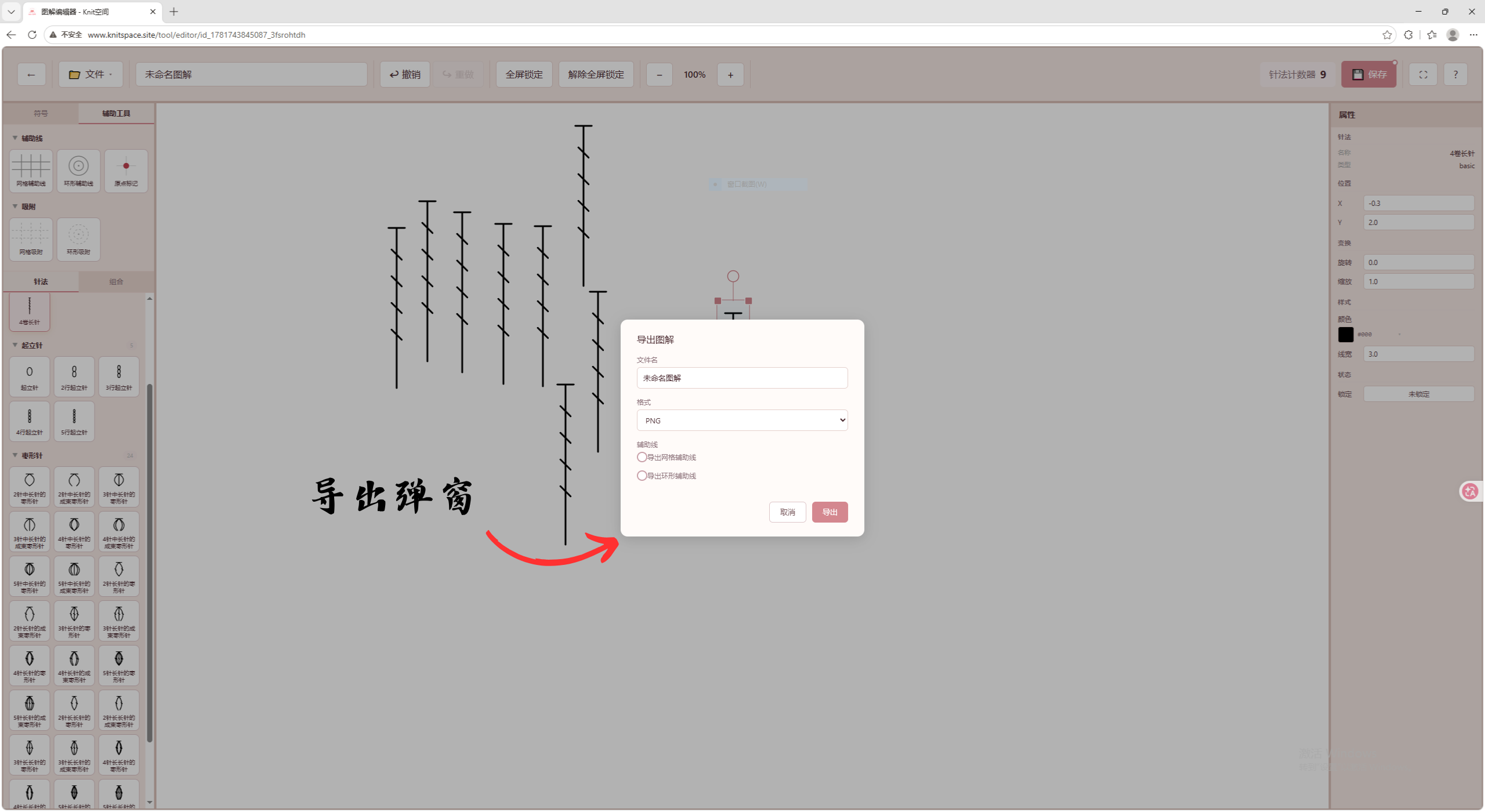
完成图解编辑后,您可以将其导出为图片文件:
- 点击顶部工具栏的「文件」→「导出」,或直接点击导出按钮
- 在导出对话框中设置:
- 文件名:默认使用项目名称
- 格式:支持 PNG(位图)和 SVG(矢量图)两种格式
- 辅助线:可选择是否在导出图片中包含网格辅助线和环形辅助线
- 点击「导出」按钮即可下载
十三、快捷键汇总
| 快捷键 | 功能 |
|---|---|
| Ctrl + Z | 撤销 |
| Ctrl + Y | 重做 |
| Delete | 删除选中元素 |
| Ctrl + 点击 | 多选元素 |
| 鼠标滚轮 | 缩放画布 |
| 鼠标中键拖拽 | 平移画布 |
十四、常见问题
Q:我的图解数据保存在哪里?
A:所有项目数据保存在浏览器的 IndexedDB 本地存储中,不会上传到服务器。这意味着您的数据仅存在于当前浏览器中,清除浏览器数据会导致项目丢失,请及时导出备份。
Q:为什么无法移动某个针法?
A:该针法可能已被锁定。选中后查看右侧属性面板,如果显示「已锁定」,点击解锁即可恢复编辑。
Q:如何让针法精确对齐?
A:开启左侧「辅助工具」中的网格吸附或环形吸附功能,移动针法时会自动对齐到辅助线上。
Q:如何修改针法颜色?
A:选中针法后,在右侧属性面板中找到「填充色」和「描边色」,点击颜色选择器即可自定义颜色。
Q:导出的图片包含辅助线吗?
A:默认不包含。在导出对话框中可以勾选「导出网格辅助线」和「导出环形辅助线」来包含它们。
如果使用过程中产生任何问题或者您有任何建议,随时联系我们